Linux 2 → Linux 1
Windows(CMD) → Linux
Windows(putty) → Linux
Windows(Xshell) → Linux
먼저 Xshell을 켜줍니다.

새 창을 열어줍니다.
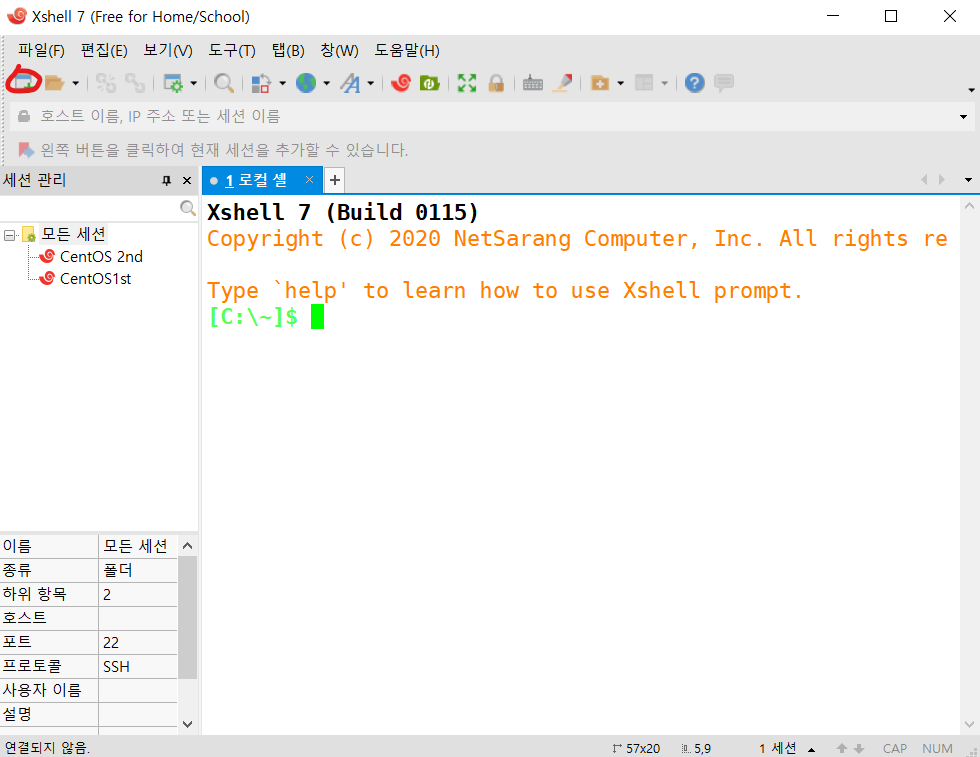
세션의 이름과 호스트 IP를 적어줍니다.

사용자 인증에 들어가서
사용자 이름에 사용할 리눅스의 계정을 입력하고
암호에는 계정의 암호를 입력해줍니다.
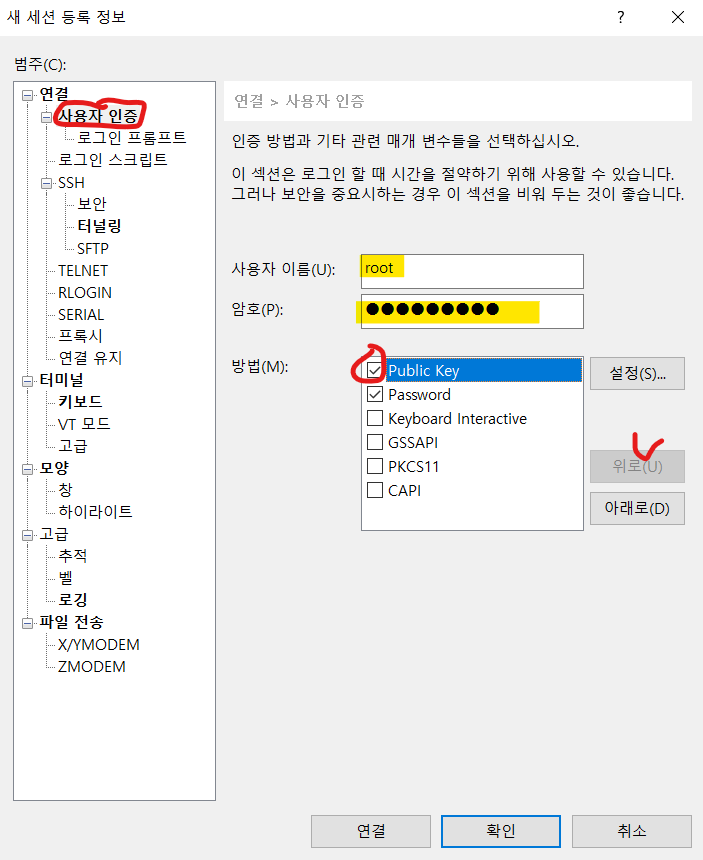
그 다음 Public Key(공개키)를 체크해주고 제일 위로 올려줍니다.
(위로 올리는 이유는 로그인 할 때 패스워드보다 공개키에 우선순위를 주기 위함입니다.)
설정을 마친 후 연결을 눌러줍니다.

리눅스 1에서 사용하고 있는 계정과 암호를 입력해줘서
Xshell과 리눅스가 연결되었습니다.
다음으로는 키를 생성해보겠습니다.
<키 생성>
메뉴 표시줄에서 도구 > 사용자 키 생성 마법사를 클릭합니다.

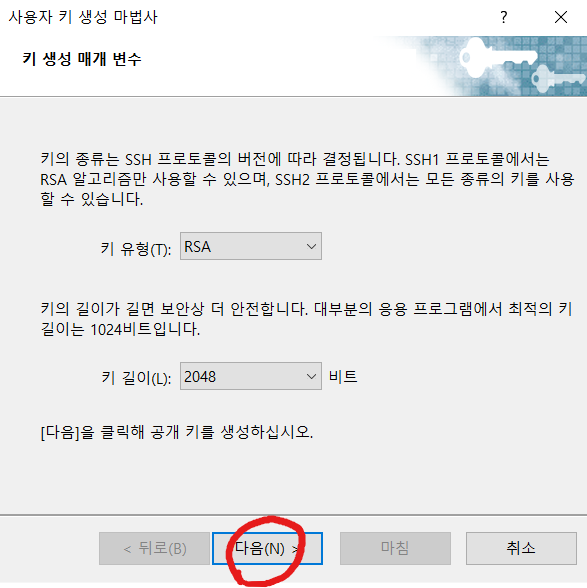
아무것도 건들지 않고 다음을 눌러줍니다.
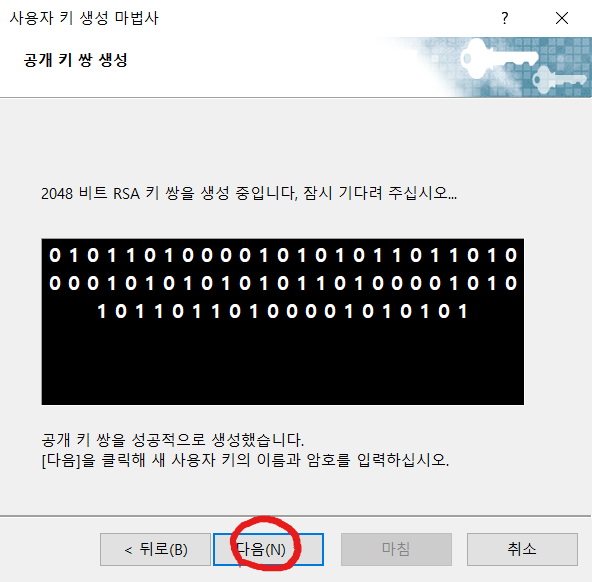
키가 생성되었습니다.
다음
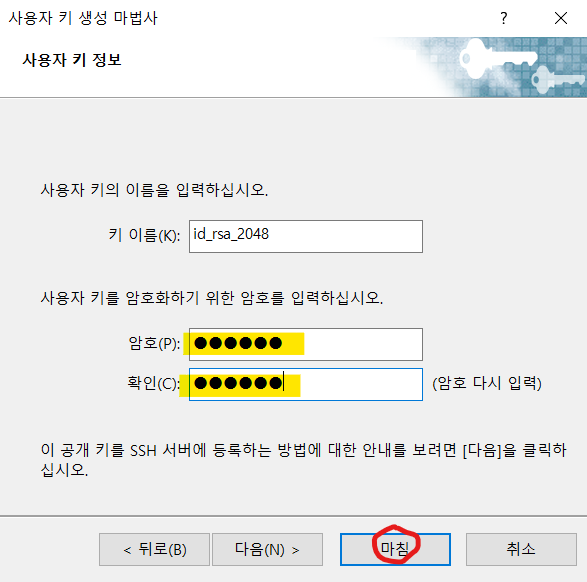
키의 암호를 설정하고 마침을 눌러줍니다.
(키 이름을 바꾸고 싶으시면 바꾸셔도 됩니다.)
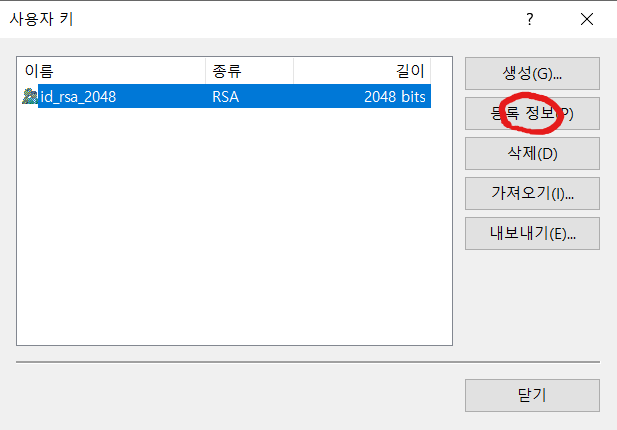
등록 정보에 들어가서

공개키 탭을 눌러줍니다.

공개키 값을 복사해줍니다.

아까 접속해놨던 리눅스의 root계정에서 .ssh디렉토리로 이동해줍니다.
그리고 vi authorized_keys로 파일을 수정해줍니다.

수정 전, authorized_keys의 키 값만 들어있습니다.

아까 복사해놨던 공개키를 그 뒤에 붙여넣어줍니다.
(authorized_keys는 한 줄로 되어있기 때문에
입력모드로 전환했을 때 좌우 방향키만 적용되고 아래키는 적용되지 않습니다.
명령모드에서 o를 눌러주면 아래에 새로운 행이 입력됩니다.)
:wq로 저장하고 나옵니다.


exit로 로그아웃하고
ssh 계정명@리눅스IP로 재로그인을 해줍니다.

생성한 키로 로그인 하기 위해 Public Key를 선택한 후
암호를 입력해줍니다.

로그인 성공!
'Linux' 카테고리의 다른 글
| Linux : APM설치 (Apache + Php + Mariadb) + mysql 초기 설정 (0) | 2023.02.23 |
|---|---|
| Linux : Zone file(존파일) 설정 실습 (0) | 2022.12.28 |
| Windows(CMD) → Linux (0) | 2022.12.23 |
| Linux 2 → Linux 1 (0) | 2022.12.23 |